


Per installare Drupal in cloud, esegui questi passaggi:
- Scegli il provider
- Prepara presso il provider il sito che ospiterà Drupal
- Installa Drupal nel sito
1. SCEGLI IL PROVIDER
Per scegliere il provider cerca "drupal hosting" e seleziona un servizio cloud con queste caratteristiche:
- per iniziare spendendo poco, è sufficiente un servizio del tipo "web hosting" o "condiviso", meno performante del noleggio di un server vero e proprio, ma molto meno costoso
- il servizio deve includere Apache, Php, MySql o MariaDB, che sono i componenti software necessari a Drupal
- In particolare, verifica che sia disponibile una versione PHP compatibile con quella richiesta Drupal (attualmente almeno PHP 8.3); per gli altri requisiti necessari vedi sul sito di Drupal
- il servizio deve fornire un Terminale in cui poter dare comandi; presso alcuni provider, è chiamato "Shell" o "ssh"; il Terminale è essenziale per poter installare Drupal e i suoi moduli aggiuntivi
- il servizio deve consentire di realizzare più "siti": per ogni app che vorrai costruire con Drupal ti serve un "sito" distinto, quindi più "siti" sono compresi nel servizio più app potrai realizzare con lo stesso abbonamento
- preferisci un servizio che mette a disposizione una procedura per l'installazione automatica di Drupal: non è strettamente necessario, ma se c'è ti semplifica la vita; presso molti provider, a questo scopo viene fornita l'applicazione Softaculous
- preferisci un servizio che mette a disposizione procedure di backup manuali o automatici, utilissime per ripristinare una app dopo un eventuale crash o hackeraggio.
Tra le offerte disponibili (luglio 2025), segnalo a titolo di esempio IONOS OVHcloud Netsons Infomaniak e Hostinger. Personalmente da anni uso Netsons e Infomaniak.
2. PREPARA IL SITO CHE OSPITERA' DRUPAL
Quando attivi un web hosting in cloud, normalmente ti viene assegnato anche un dominio internet, condiviso o tuo personale. Ad esempio, io ho comprato il dominio "bottasini.eu". Per ogni app che intendi ospitare nel cloud, devi prima predisporre il "sito" che la ospiterà e in cui installerai Drupal. Le istruzioni variano da provider a provider, però la procedura di creazione dei siti è solitamente molto guidata. Alla creazione di un nuovo sito, ti viene chiesto se intendi dedicargli l'intero dominio (es. "bottasini.eu") oppure un sottodominio (es. "vicinato.bottasini.eu"): scegli questa opzione se intendi ospitare più app evitando di acquistare un dominio diverso per ogni app. Devi infine specificare la versione di PHP che intendi usare nel sito: ricordati che deve essere uguale o superiore a quella richiesta da Drupal (attualmente PHP 8.3)
3. INSTALLA DRUPAL NEL SITO
Dal pannello di controllo del provider entra nel sito che hai appena creato.
Se il provider ti mette a disposizione una procedura per l'installazione automatica di Drupal, usala: ti risparmierai una serie di attività. Ad esempio, col provider Infomaniak l'installazione di Drupal dentro un sito si presenta così:
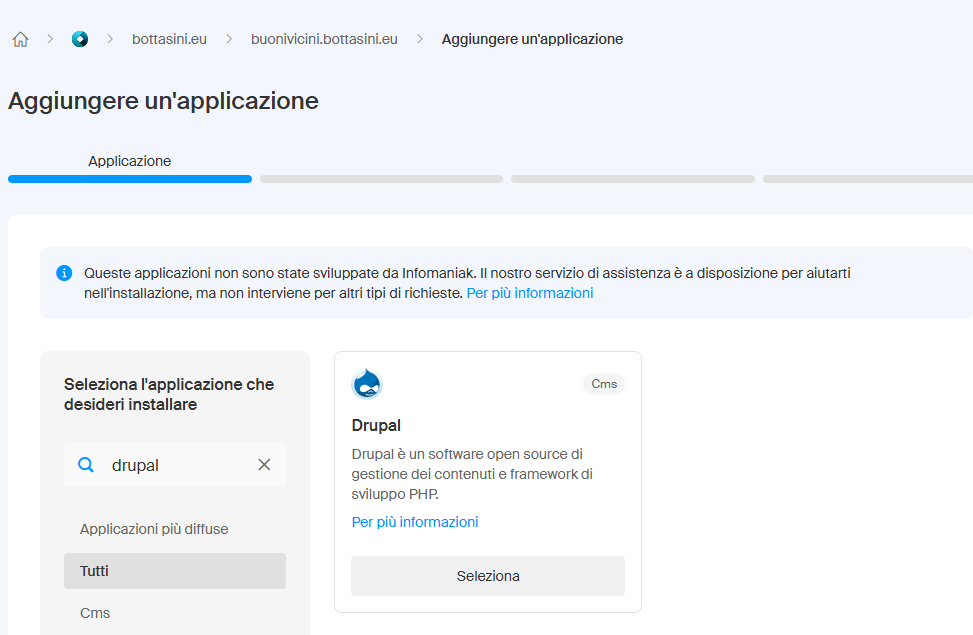 |
La procedura di installazione automatica di Drupal crea il database dove la app memorizzerà le informazioni, installa nel sito i file che compongono Drupal e lo configura per il primo utilizzo. La procedura ti chiede solo alcune informazioni base, tra cui la lingua ("italiano"), la username dell'Amministratore (di solito si sceglie "admin"), la password dell'Amministratore (a tua scelta), l'email dell'Amministratore e del sito (normalmente, la tua email). Al termine della procedura automatica, Drupal è pronto all'uso. Prima però ti raccomando di installare anche l'utility Drush.
Se il provider NON ti mette a disposizione una procedura per installare automaticamente Drupal nel sito, niente paura: ecco le istruzioni per installarlo manualmente. I passaggi sono questi:
- 3.1 Prepara il database
- 3.2 Installa Drupal nel sito
- 3.3 Configura Drupal per il primo utilizzo
3.1 Prepara il database
Drupal necessita di un database per memorizzarvi la propria configurazione e le informazioni gestite dalla app. Dal pannello di controllo del provider, lancia il gestore di database (solitamente si chiama phpmyadmin). Le istruzioni che seguono valgono dentro phpmyadmin, ma non cambiano molto se l'applicazione offerta dal provider è un'altra.
- clicca Account utente e crea un nuovo utente
- Scegli come nome utente il nome della app che stai costruendo, per facilitarti l'abbinamento tra database e app
- Scegli una password non banale oppure chiedi di generarla automaticamente
- Accendi le opzioni per la creazione di un database con lo stesso nome dell'utente e per dare all'utente tutti i privilegi sul nuovo database
- Memorizza da qualche parte nome utente, password e nome del database, perché ti serviranno nell'ultimo passaggio
- Clicca "Esegui"
3.2 Installa i file di Drupal
Dal pannello di controllo del provider lancia il Terminale . In esso, usa i comandi Linux, per trovare la cartella che ha lo stesso nome del sito ed entrarvi:
- pwd (per sapere in che cartella sei)
- ls (per elencare il contenuto della cartella)
- cd (per spostarti di cartella)
Alcuni provider collezionano tutte le cartelle dei siti sotto un'unica cartella, ad esempio /sites, in questo caso, per entrare nella casella del sito digita nel Terminale:
| ▶️ cd sites/NOMEAPP |
dove NOMEAPP è il nome che hai dato al sito. Sempre nel Terminale digita il comando:
| ▶️ composer create-project drupal/recommended-project . |
Il punto finale è importante perché dice a Composer di installare Drupal nella cartella corrente.
3.3 Configurare Drupal per il primo utilizzo
Al termine del precedente passaggio esci dal pannello di controllo del provider e lancia un web browser sul sito. Ad esempio, se hai creato il sito "vicinato" nel dominio "bottasini.eu" lancia
Nel web browser appare la procedura di prima configurazione di Drupal, che chiede alcune informazioni per completare l'installazione, tra cui la lingua ("italiano"), la username dell'Amministratore (di solito si sceglie "admin"), la password dell'Amministratore (a tua scelta), l'email dell'Amministratore e del sito (normalmente, la tua email) e le tre informazioni definite al passo 3.2 (nome del database, nome dell'utente del database, password dell'utente del database).
Ora Drupal è installato e pronto all'uso. Prima però ti raccomando di installare anche l'utility Drush.