DA AGGIORNARE
Nella precedente Guida abbiamo visto come creare una Vista basata sulla relazione "Attrezzo → Categoria". Grazie a quella relazione, partendo da un tipo di Entità (i Contenuti di tipo Attrezzo) la Vista mostra un altro tipo di Entità (i Termini della Tassonomia "Categoria di attrezzi").
Proseguendo nella realizzazione della app di esempio, vediamo ora come costruire la Vista "Categorie di attrezzi" da mostrare agli Utenti non ancora registrati ("visitatori") per invogliarli a iscriversi alla app.
IL MODULO VIEWS TREE
Come tutte le Tassonomie, le Categorie di attrezzi sono organizzate in una gerarchia, il che significa che in ogni Categoria esiste un riferimento che la lega alla Categoria superiore, ad esempio la Categoria "Falciatrice" contiene un riferimento alla Categoria "Giardinaggio".
Volendo rappresentare la gerarchia delle Categorie non come una tabella piatta, ci serve un formato di visualizzazione ad "albero". Questo formato non è disponibile nativamente nelle Viste, ma viene aggiunto installando in Drupal il modulo "Views Tree" (vedi questa Guida per sapere come installare un modulo).
CREAZIONE DELLA VISTA
Per creare e configurare la Vista "Categorie di attrezzi" procedi come per la precedente Vista: vai in Struttura - Viste - Aggiungi nuova vista, digita il nome della vista ("Categorie di attrezzi"). In Mostra seleziona "Termine di Tassonomia" di tipo "Categorie di attrezzi". Scegli di creare una "Pagina" di formato "Tree (List)".
IMPOSTAZIONE DELLA RELAZIONE
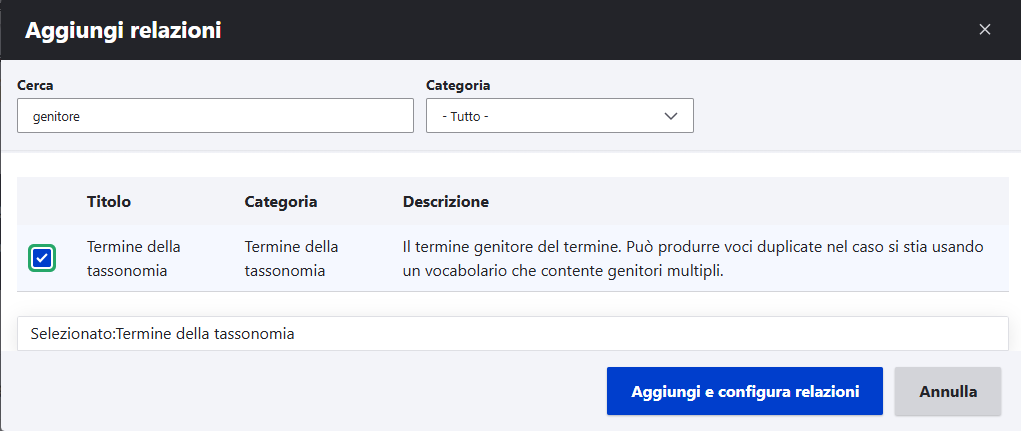
Entrato nell'editor della Vista, aggiungi la relazione che lega un Termine di Tassonomia al proprio Termine superiore, che in Drupal è chiamato "genitore": nella sezione Avanzate - Relazioni clicca Aggiungi, cerca e seleziona "genitore":
VISUALIZZAZIONE AD ALBERO
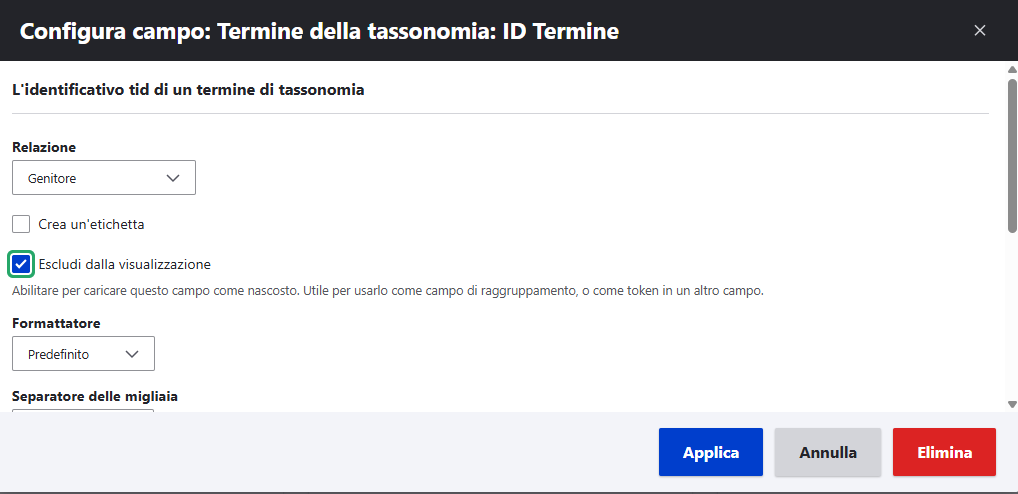
Per usare Il formato ad albero, devi aggiungere nella sezione Campi della Vista l'identificativo dell'Entità "base" e l'identificativo dell'Entità "genitore". Per "Identificativo" si intende il codice univoco che identifica l'Entità, che nel caso dei Termini di Tassonomia è il Campo "ID Termine".
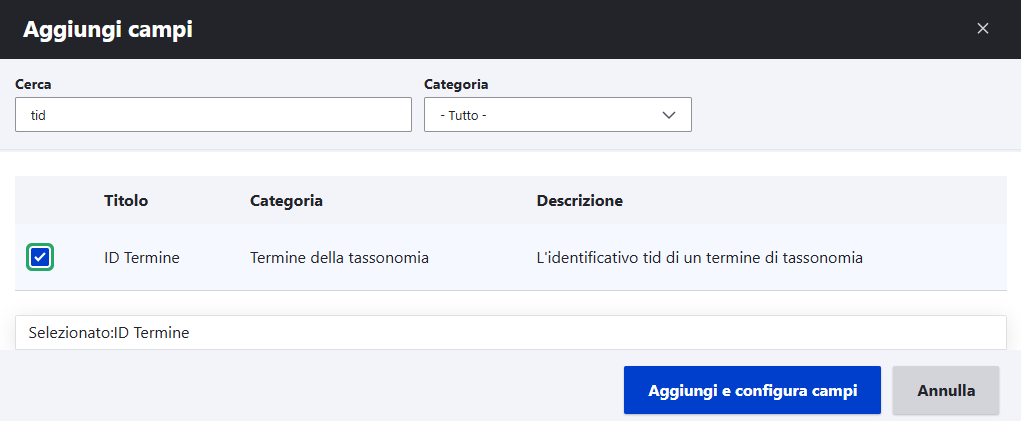
Aggiungi quindi il Campo "ID Termine":
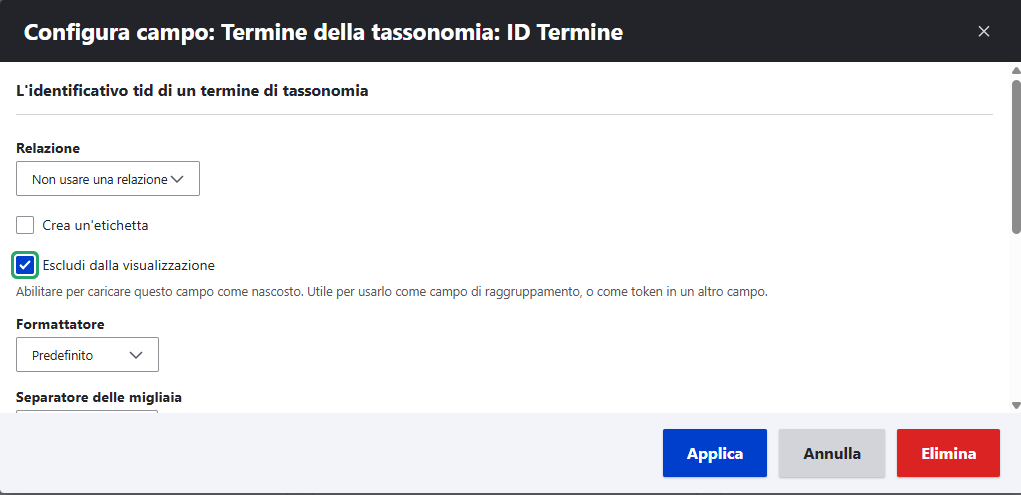
Nascondi questo Campo perché serve alla Vista per organizzare l'albero ma non serve mostrarlo all'Utente:
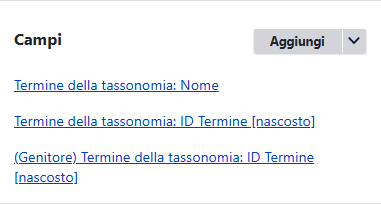
Aggiungi nuovamente il Campo "ID Termine" specificando stavolta come "Relazione" la relazione "genitore":
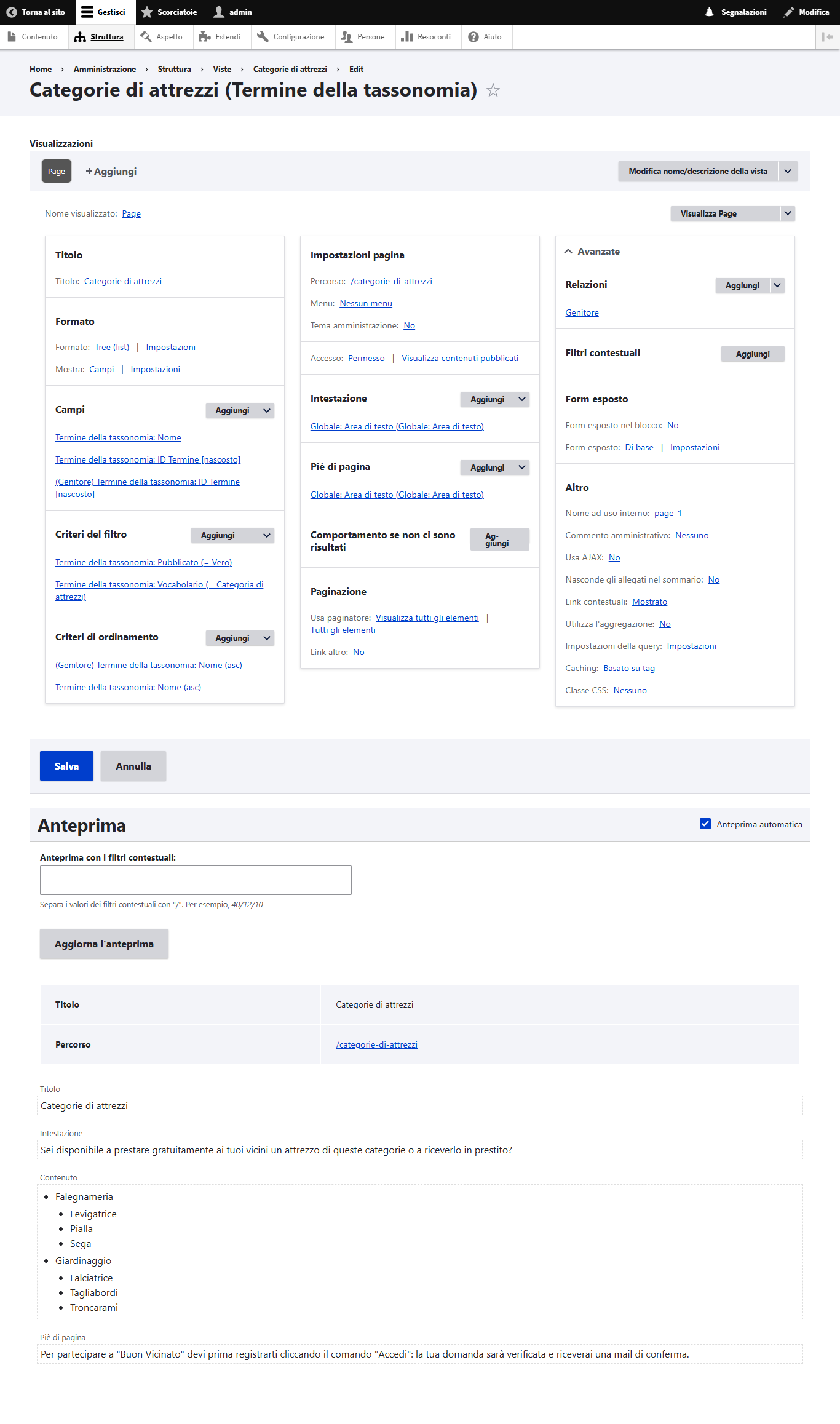
Nella sezione Campi hai quindi :
Per evitare che, cliccando sul nome di una Categoria il visitatore possa navigare nel sito, nel Campo "Termine della tassonomia: Nome" disattiva il parametro Collegamento a Termine della tassonomia.
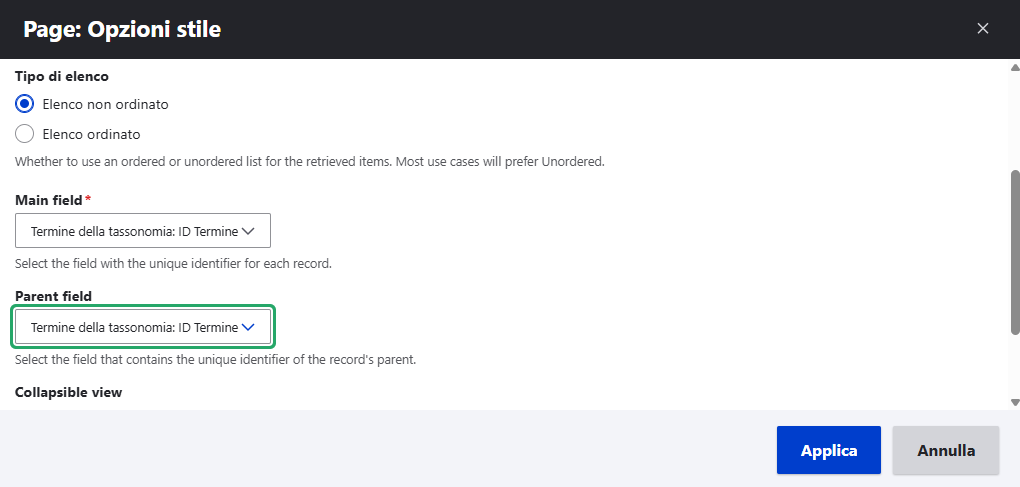
Nella sezione Formato ora puoi finalmente configurare l'albero: a fianco di "Tree (list)" clicca Impostazioni; come Main field seleziona il primo dei due Campi "ID Termine" e come Parent field il secondo dei due Campi "ID Termine" (corrispondente al termine "genitore"):
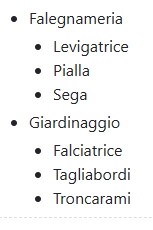
Nella sezione Anteprima ecco apparire l'albero delle Categorie degli attrezzi:
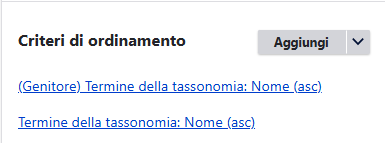
Se non sono in ordine alfabetico, nella sezione Criteri di ordinamento aggiungi due criteri: il primo ordina per nome del genitore del Termine ed il secondo per nome del Termine:
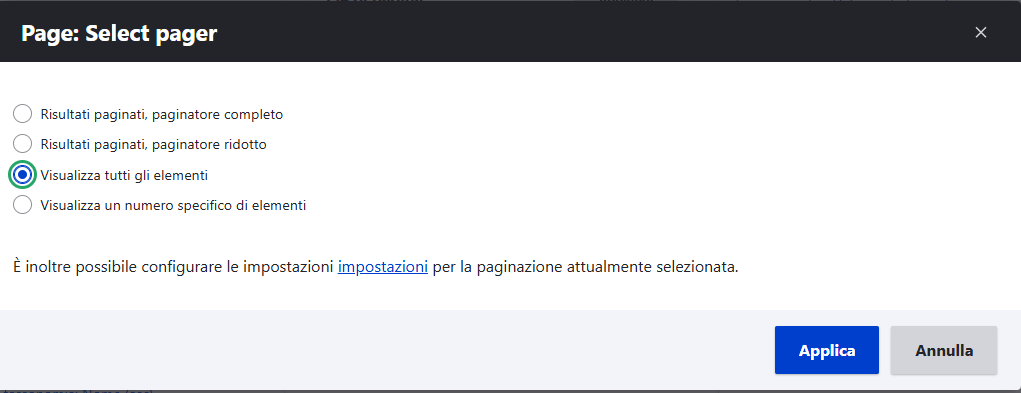
Per non spezzare l'albero su più pagine, nella sezione Paginazione imponi che siano mostrate tutte le Entità in una sola pagina:
Poiché questa Vista ha lo scopo di incentivare i visitatori a iscriversi alla app, nella sezione Intestazione aggiungi una "Area di testo" in cui scrivere un messaggio del tipo "Vorresti un attrezzo di questi in prestito gratuito? Sei disponibile a prestare gratuitamente ai tuoi vicini un tuo attrezzo?" e nella sezione Piè di pagina un'altra "Area di testo" con un testo del tipo "Per partecipare a "Buon Vicinato" clicca il comando "Accedi" per registrarti: la tua domanda sarà verificata e riceverai una mail di conferma."
Vedremo in una prossima Guida come far diventare questa Vista la pagina di benvenuto per i visitatori.
Puoi vedere questa Vista in azione qui e qui sotto la sua configurazione: